 Fun Decryption
 Word-salasanan murtamissivusto
Sain äskettäin Word-asiakirjan, joka avasi kehotteen "Salasana vaaditaan", mutta unohdin salasanan enkä pystynyt jatkamaan työtä, mikä sai minut vaikeaan tilanteeseen.
Arvioi ensin: Salasanaongelmien luokittelu
Kun kohtaamme tilanteen, jossa Word-asiakirja vaatii salasanan avaamista varten, meidän on ensin määritettävä, unohdetaanko salasana vai onko itse tiedostolle asetettu luparajoitukset. Yleisesti ottaen, jos pyydetään "Salasana vaaditaan", se tarkoittaa, että olet unohtanut avaussalasanan; Ja jos asiakirja pyytää "Suojattu" avaamisen jälkeen, se tarkoittaa, että käyttöoikeusrajoitukset on asetettu.
Menetelmä A: Helpoin tapa

Kokeile File Password Recovery Masterin tarjoamia online-työkaluja. Siirry Word Password Retrieval -sivulle, lataa asiakirja ja kirjoita tarvittavat tiedot. Järjestelmä käsittelee sen automaattisesti ja se valmistuu noin 30 minuutissa. Kun palautus on onnistunut, voit muokata ja tallentaa normaalisti.
Soveltuu: Yksittäisten asiakirjojen käsittelyyn ja vain avaussalasanan palauttamiseen.
Menetelmä B: Toinen sovellettava skenaario

Jos itse tiedostolla on käyttöoikeusrajoitukset, kuten vain katselu, mutta ei muokkaus, käytä verkkotyökalun "Poista suojatut oikeudet"-toimintoa. Poista myös suojausoikeudet -sivulla . Kun asiakirja on ladattu, järjestelmä poistaa automaattisesti kaikki suojatoimenpiteet.
Sovelletaan: Itse tiedostolle on asetettu käyttöoikeusrajoitukset, ja kaikki rajoitukset on poistettava kokonaan.
Sudenkuopan välttämisluettelo: epäonnistumisen syyt ja ratkaisut

1. Tiedoston vaurioituminen : Kun kehote "Tiedoston vaurioituminen", se voi johtua siitä, että alkuperäisessä tiedostossa on ongelma. Tällä hetkellä voit ottaa yhteyttä vain alkuperäisen tiedoston omistajaan saadaksesi uuden version. Tai yritä korjata se muilla työkaluilla.
2. Kehottaa edelleen suojattua salauksen purkamisen jälkeen : Jos asiakirjan avaaminen salauksen purkamisen jälkeen osoittaa edelleen "suojattua", varmista, että ladattua asiakirjaa ei ole pakattu tai salattu, koska verkkotyökalu tukee vain salaamattomia tiedostoja.
3. Tiedosto on liian suuri : Yli 100 Mt:n tiedostoja ei välttämättä voida käsitellä. Tällä hetkellä sinun on jaettava tiedosto tai otettava yhteyttä asiakaspalveluun.
4. Syötä virheilmoitus : Varmista, että syötetyt asiakirjan nimi-ja salasanatiedot ovat oikein, jotta työkalu ei tunnista syöttövirheiden vuoksi.
5. Monimutkaiset lupaasetukset : Jos asiakirjassa on yksityiskohtaiset lupaasetukset, kuten salli vain osan sisällöstä tarkastella ja osan sisällöstä muokata, näitä monimutkaisia asetuksia ei välttämättä poisteta kokonaan. Tässä tapauksessa asiakirjan omistaja saattaa joutua nollaamaan luvat.
Valitse sopiva menetelmä asiakirjan tilanteen mukaan
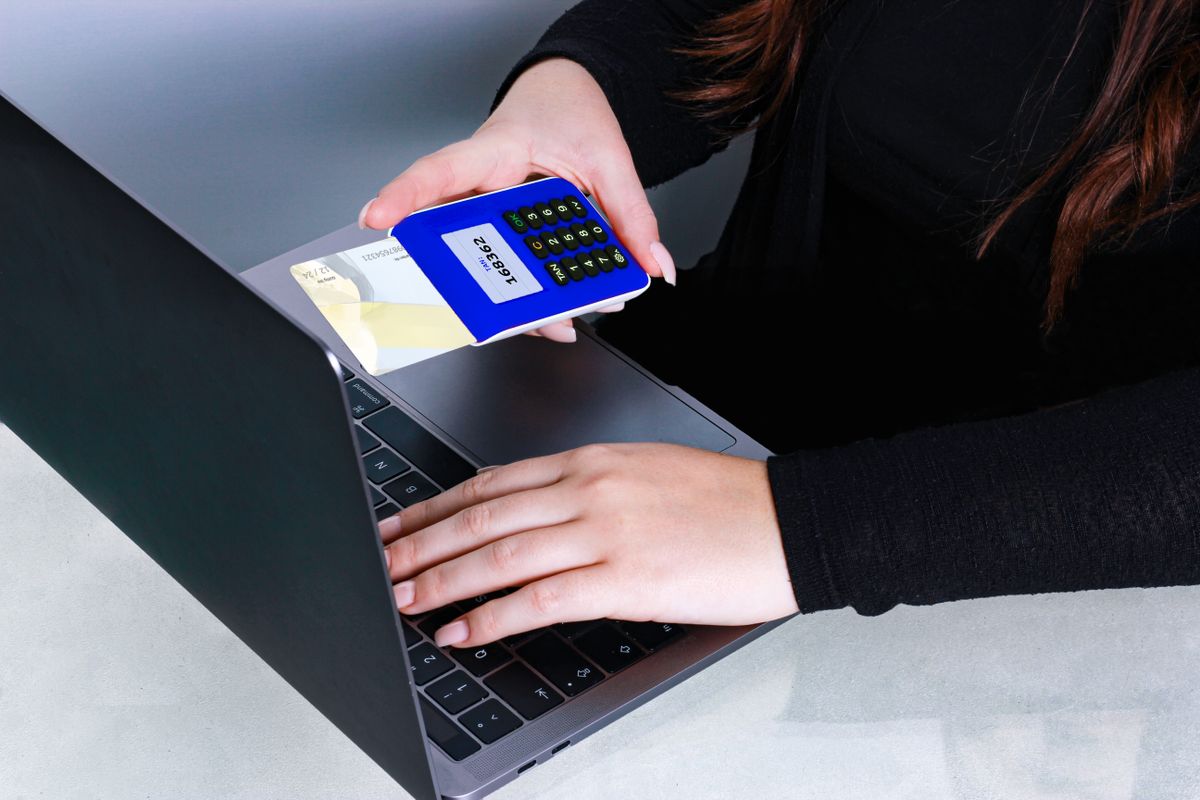
Jos työskentelet yhden asiakirjan kanssa ja unohdat vain avaussalasanan, verkkotyökalun palautustoiminnon käyttäminen on helpoin tapa. Ja jos itse asiakirjassasi on monimutkaiset käyttöoikeusrajoitukset, on tarkoituksenmukaisempaa käyttää "Poista suojatut käyttöoikeudet"-toimintoa. Luottamuksellisissa asiakirjoissa on suositeltavaa vahvistaa ensin asiakirjan omistajan valtuutus. Jos käsittelet useita tiedostoja erissä, voit yrittää ensin käyttää verkkotyökaluja, mutta jos kohtaat monimutkaisia ongelmia, on suositeltavaa ottaa yhteyttä ammattilaisiin.
Tiedostojen omistajien tai valtuutettujen käyttäjien tulee käyttää omia tiedostojaan äläkä yritä ohittaa muiden ihmisten tiedostojen turvatoimenpiteitä.
Aloita toiminto napsauttamalla Word Password Retrieval tai Poista suojausoikeudet .
Word-salasanan palautus, Word-asiakirjasuojaus, online-tiedostojen käsittely, tietoturva, tiedostojen palautus